iPhone / iPad
Host oder Display. Das iPhone oder iPad als Host zählt selbst als Bildschirm.
iPhone / iPad einrichten Screens Together
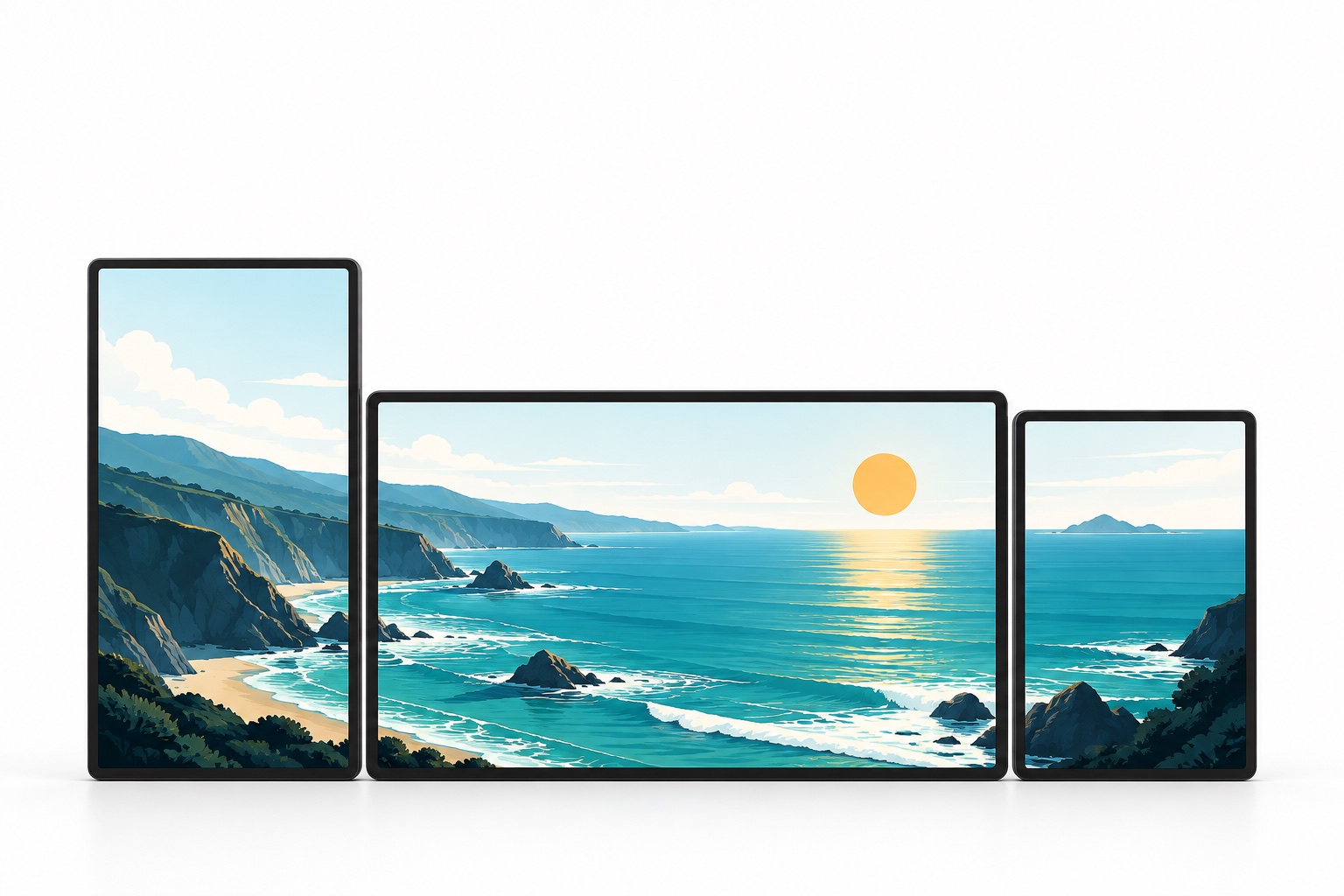
Videowände und Anzeigen für Events.
Verteile lokale Videos oder Laufschrift auf nahe iPhone-, iPad-, Mac- und Apple-TV-Bildschirme für Events, Ausstellungen und temporäre Schilder.
Konzeptionelle Bildschirmanordnung, kein Foto eines Gerätetests.
Wähle Lauftext oder ein lokales Video. Lege vor dem Erstellen des Raums die Bildschirmzahl und das Layout fest.
Tritt dem Raum in der Nähe bei, bestätige die Displays und weise Positionen und Ausrichtungen zu.
Kalibriere Abstände und Bildausschnitte. Warte vor der Wiedergabe, bis das Video übertragen ist.
Steuere den Raum in einem Fenster und tritt ihm aus weiteren Anzeigefenstern bei. Weise jedem einen Bildbereich zu, ohne Geräte zu verschieben.
Mac-Fenster einrichten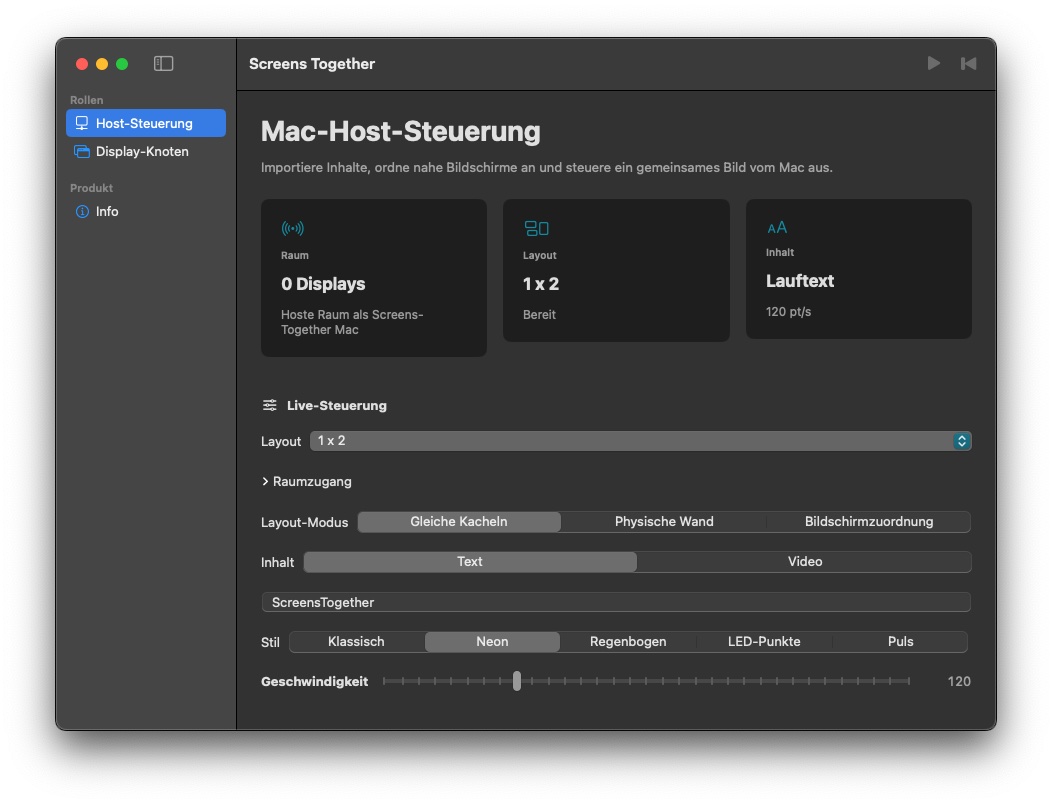
Host oder Display. Das iPhone oder iPad als Host zählt selbst als Bildschirm.
iPhone / iPad einrichtenSeparate Steuerung. Jedes verbundene Anzeigefenster belegt eine Bildschirmposition.
Mac-Fenster einrichtenDisplay-Empfänger. Tritt einem Raum auf iPhone, iPad oder Mac bei.
Apple TV einrichtenLokale Räume brauchen weder Konto noch Cloud. Installiere die App auf jedem Gerät, halte sie nahe beieinander und erlaube lokalen Netzwerkzugriff. Dasselbe WLAN wird empfohlen; Client-Isolation kann die Raumsuche verhindern.
Nein. ScreensTogether verteilt gewählten Text oder Video auf zugewiesene Bildbereiche. Es spiegelt nicht den ganzen Desktop, andere Apps oder geschützte Streamingdienste.
Die Wiedergabe nutzt eine gemeinsame Zeitleiste, keine garantierte Hardware-Synchronisierung. Geräte, Video und Netzwerk beeinflussen das Ergebnis. Teste und kalibriere vor der Veranstaltung; Layoutgrenzen garantieren keine geprüfte gleichzeitige Gerätekapazität.
Beginne mit einer Nachricht oder einem Video.
 App-Store-Eintrag
Kostenlose App. Die aktuelle Verfügbarkeit steht im App Store.