iPhone / iPad
Hôte ou écran. L’iPhone ou l’iPad hôte compte aussi comme un écran.
Configurer iPhone / iPad Screens Together
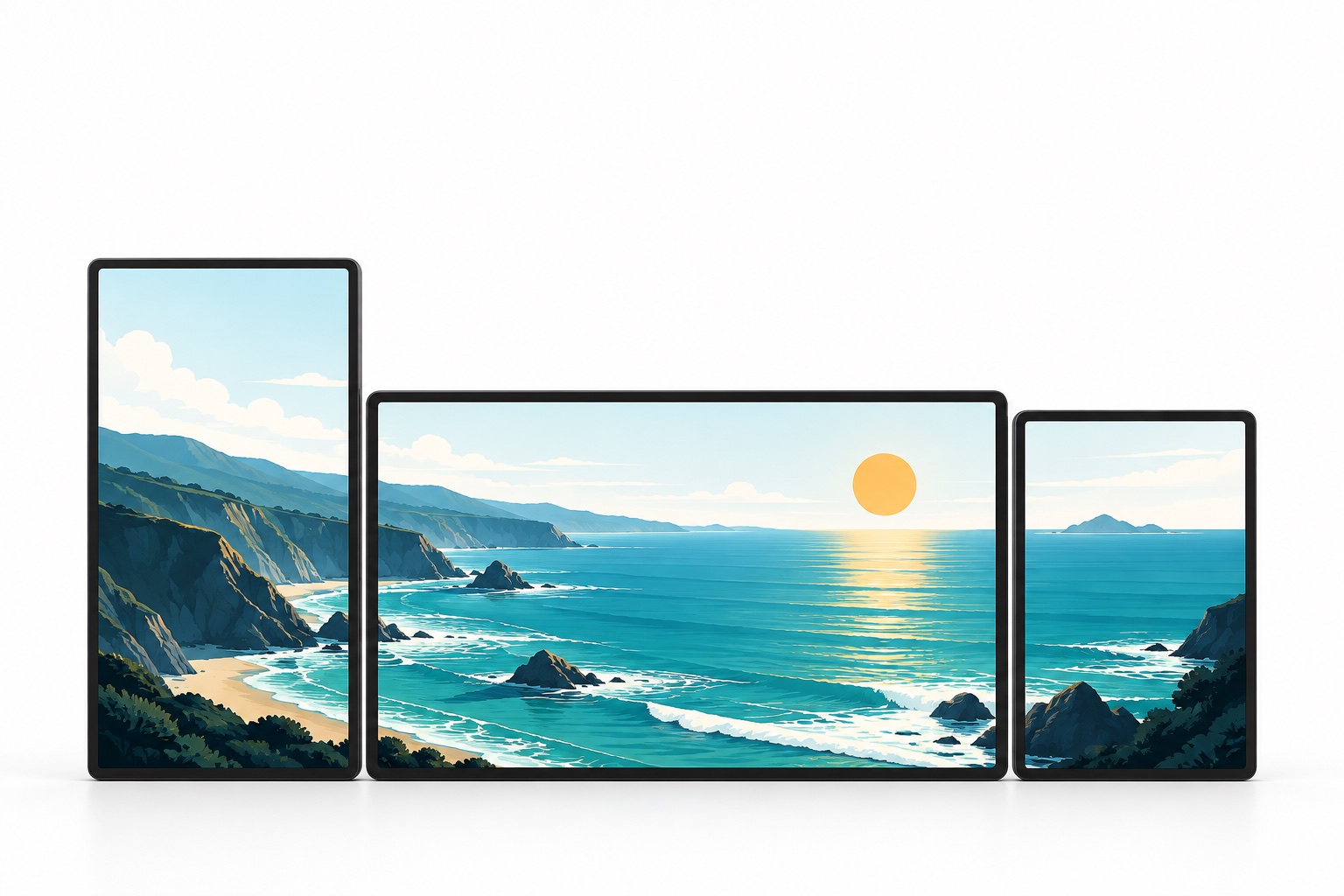
Murs vidéo et affichage événementiel.
Répartissez vidéos locales ou texte défilant sur des iPhone, iPad, Mac et Apple TV proches pour vos événements, expositions et panneaux temporaires.
Disposition conceptuelle des écrans, pas une photo de test réel.
Choisissez du texte défilant ou une vidéo locale. Définissez les écrans et la disposition avant de créer le salon.
Rejoignez le salon à proximité, approuvez les écrans, puis attribuez les positions et orientations.
Calibrez les espaces et le recadrage. Attendez la fin du transfert vidéo avant de lancer la lecture.
Gardez le contrôleur dans une fenêtre et rejoignez le salon depuis d’autres fenêtres d’affichage. Attribuez une partie de la toile à chacune sans déplacer d’appareil.
Configurer les fenêtres Mac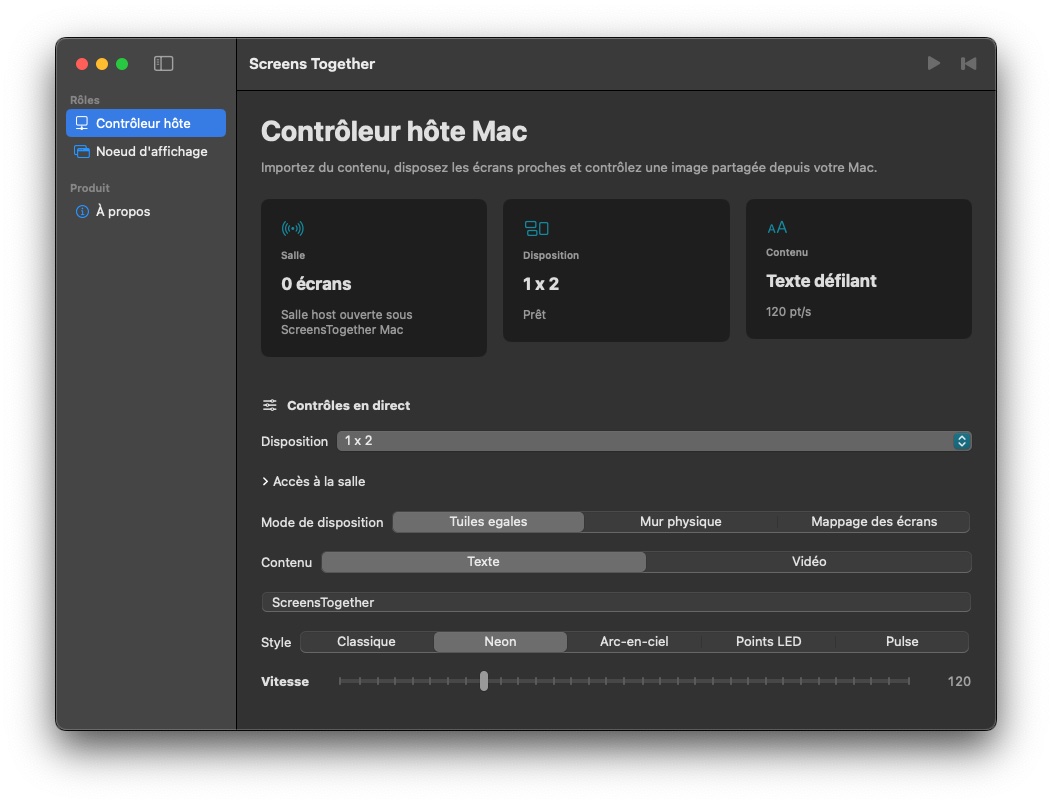
Hôte ou écran. L’iPhone ou l’iPad hôte compte aussi comme un écran.
Configurer iPhone / iPadUn contrôleur séparé. Chaque fenêtre d’affichage connectée occupe une position.
Configurer les fenêtres MacUn récepteur d’affichage. Rejoint un salon créé sur iPhone, iPad ou Mac.
Configurer Apple TVLes salles locales n’exigent ni compte ni cloud. Installez l’app sur chaque appareil, gardez-les proches et autorisez le réseau local. Le même Wi-Fi est recommandé ; l’isolation des clients peut empêcher la découverte.
Non. ScreensTogether répartit le texte ou la vidéo sélectionné en zones attribuées. L’app ne copie pas tout le bureau, d’autres apps ou des services de streaming protégés.
La lecture suit une chronologie commune, sans verrouillage matériel garanti. Le résultat dépend des appareils, de la vidéo et du réseau. Testez et calibrez le montage avant l’événement ; les limites de disposition ne garantissent pas une capacité simultanée validée.
Commencez par un message ou une vidéo.
 Fiche App Store
App gratuite. Consultez sa disponibilité actuelle sur l’App Store.