iPhone / iPad
可作主控或顯示端;iPhone 或 iPad 主控本身也算一塊螢幕。
iPhone / iPad 設定方法 Screens Together
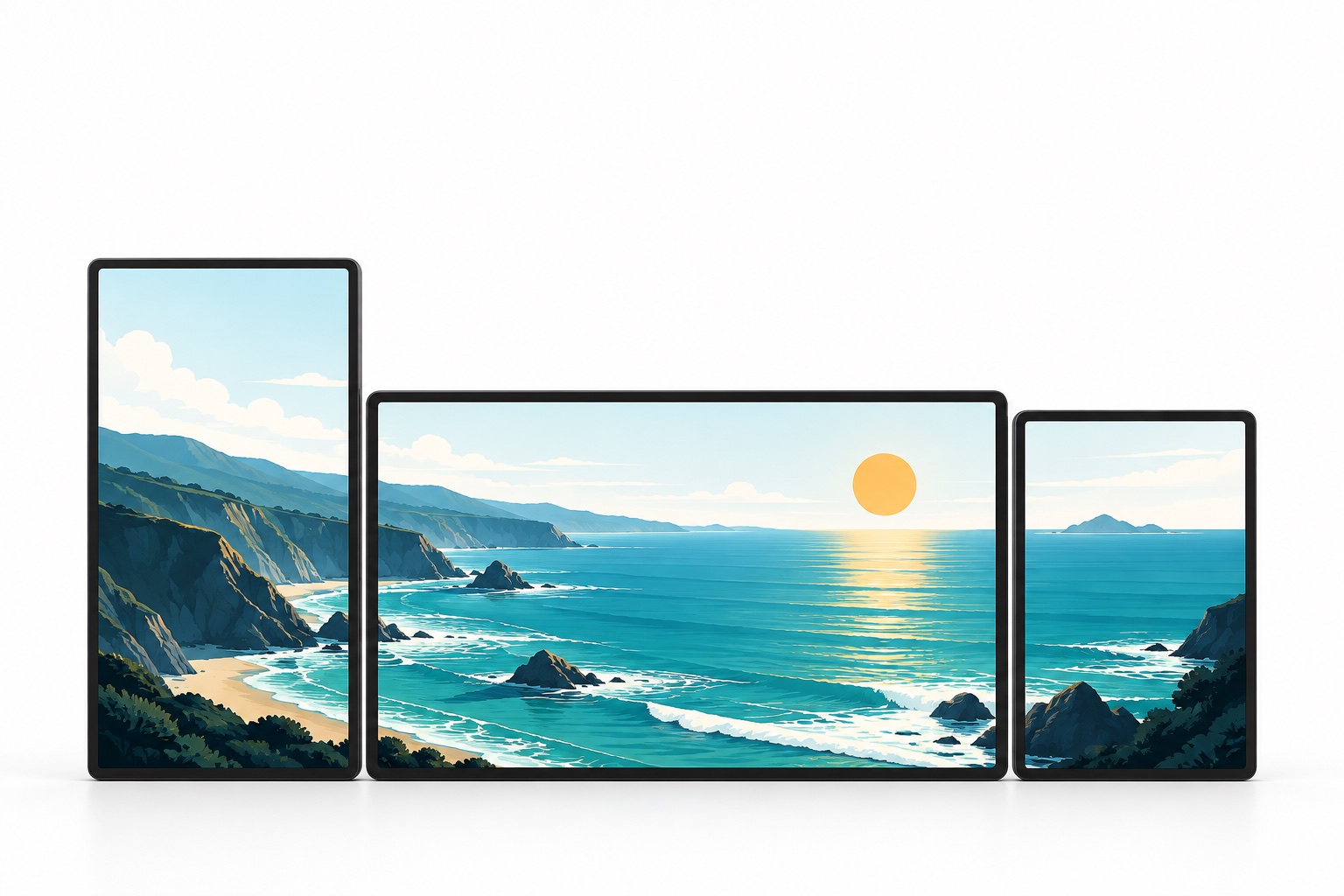
螢幕牆、跑馬燈字幕與活動看板。
把附近的 iPhone、iPad、Mac 和 Apple TV 組成螢幕牆,跨螢幕播放跑馬燈字幕或本機影片,用於活動、展覽與臨時招牌。
跨螢幕版面示意圖,非真實裝置測試照片。
選擇捲動文字或本機影片,在建立房間前設定螢幕數量和版面。
加入附近的房間、核准顯示裝置,再分配各螢幕的位置和方向。
校準間距和裁切偏移,等待影片傳輸完成後,統一開始播放。
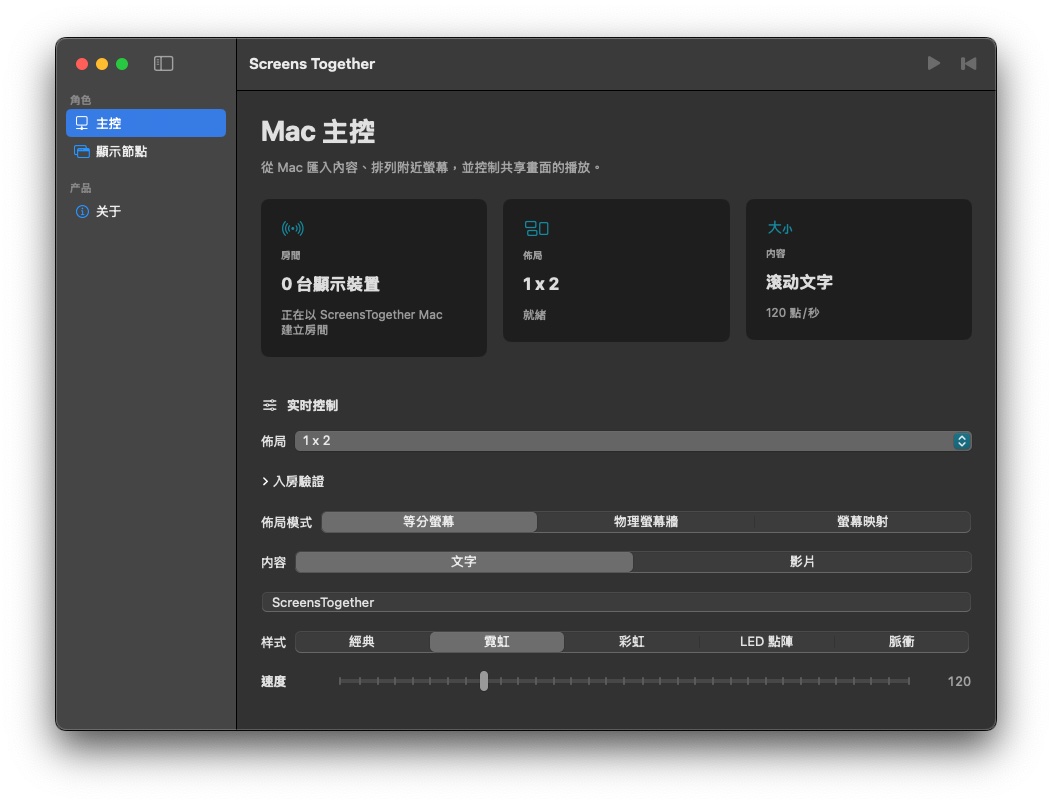
可作主控或顯示端;iPhone 或 iPad 主控本身也算一塊螢幕。
iPhone / iPad 設定方法主控與顯示視窗分開;每個加入房間的顯示視窗佔一個螢幕位置。
Mac 多視窗設定方法作為顯示接收端,加入 iPhone、iPad 或 Mac 建立的房間。
Apple TV 設定方法本地房間無需帳號或雲端服務。每台裝置均需安裝 App,保持裝置在附近,並允許區域網路存取。建議連接同一本地 Wi-Fi;訪客網路的裝置隔離可能阻止搜尋房間。
不是。ScreensTogether 將選定的文字或影片分割到各螢幕的顯示區域,不會鏡像整個桌面、其他 App 或受保護的串流服務。
播放透過共享時間軸協調,不保證硬體級逐格鎖定。效果取決於裝置、影片和網路。正式活動前應測試並校準實際組合;版面數量上限不代表已驗證的同時連接容量。
從一段文字,或一段影片開始。
 App Store 頁面
App 免費。實際上架情況以 App Store 頁面為準。